Ubuntu 24.04 LTS をインストールする
いよいよPCにUbuntu 24.04 LTS Desktopをインストールしていきます。
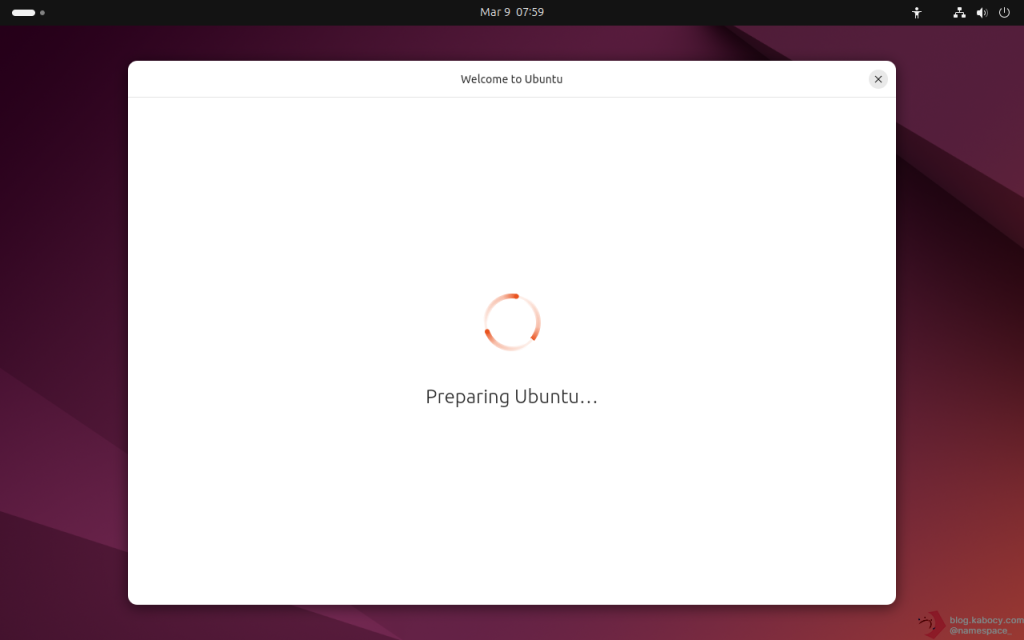
Ubuntuで利用する言語を選ぶ
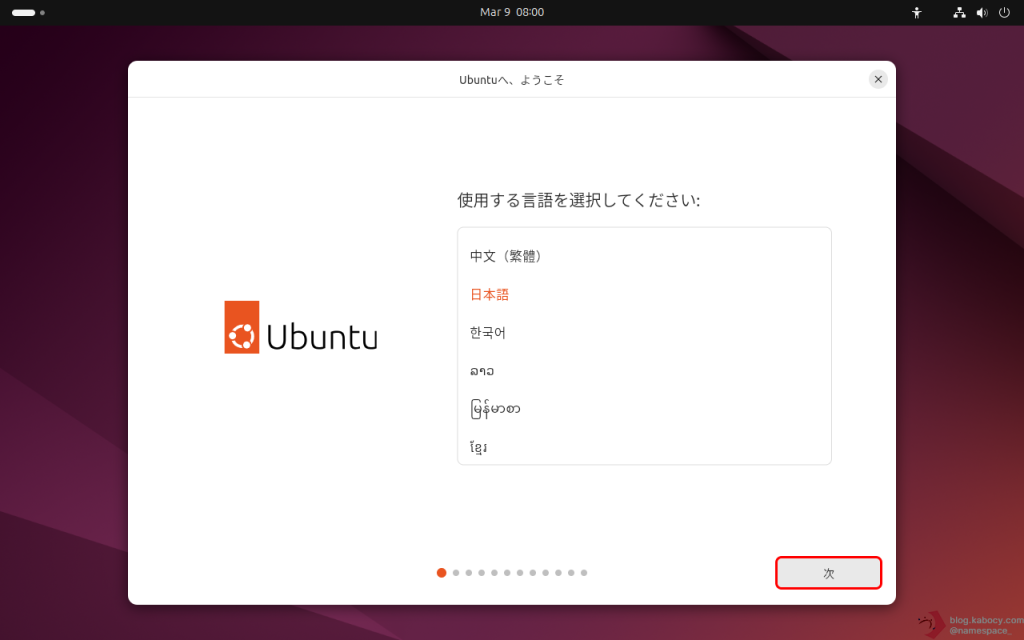
最初に表示されるのは言語選択画面です。
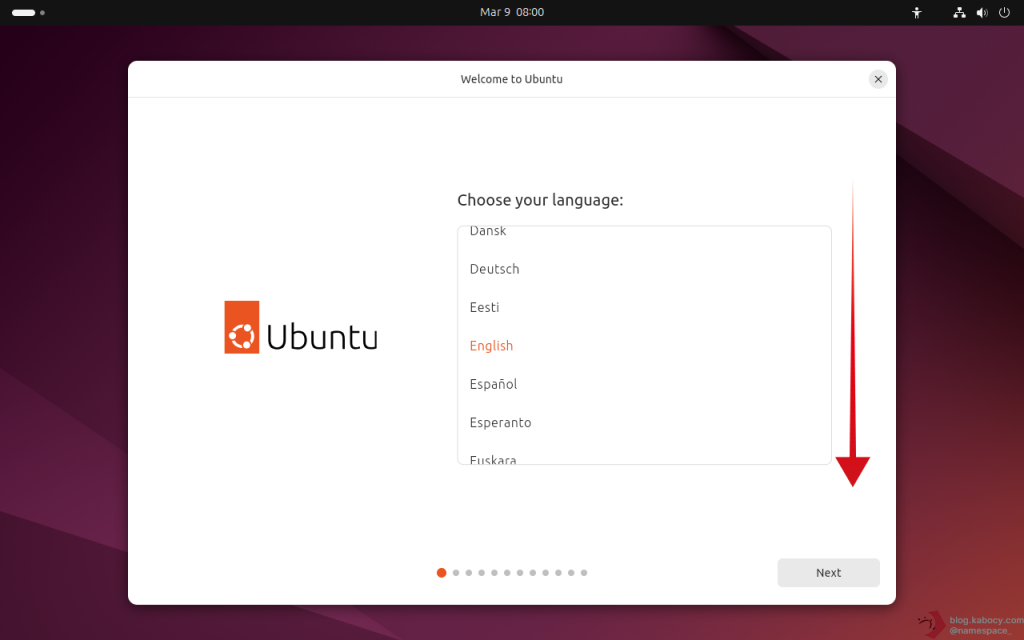
▼ 日本語で使いたい場合は、ここで 「日本語」 を選びます。
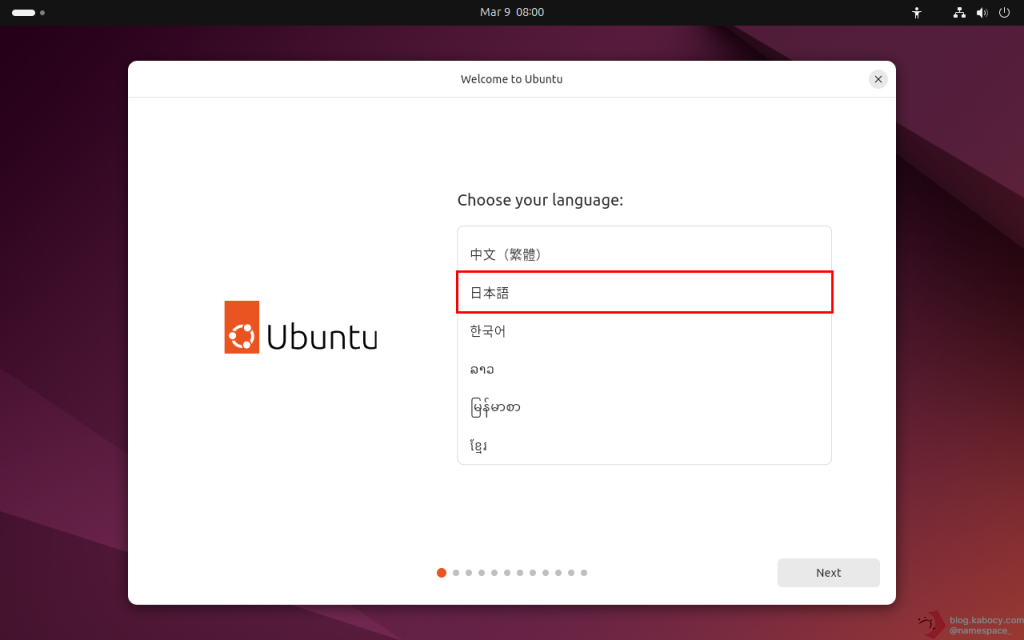
▼ 「日本語」を見つけたら選択します。
▼ 表示されている言語が日本語に切り替わったのを確認し、「次」というボタンを選択します。
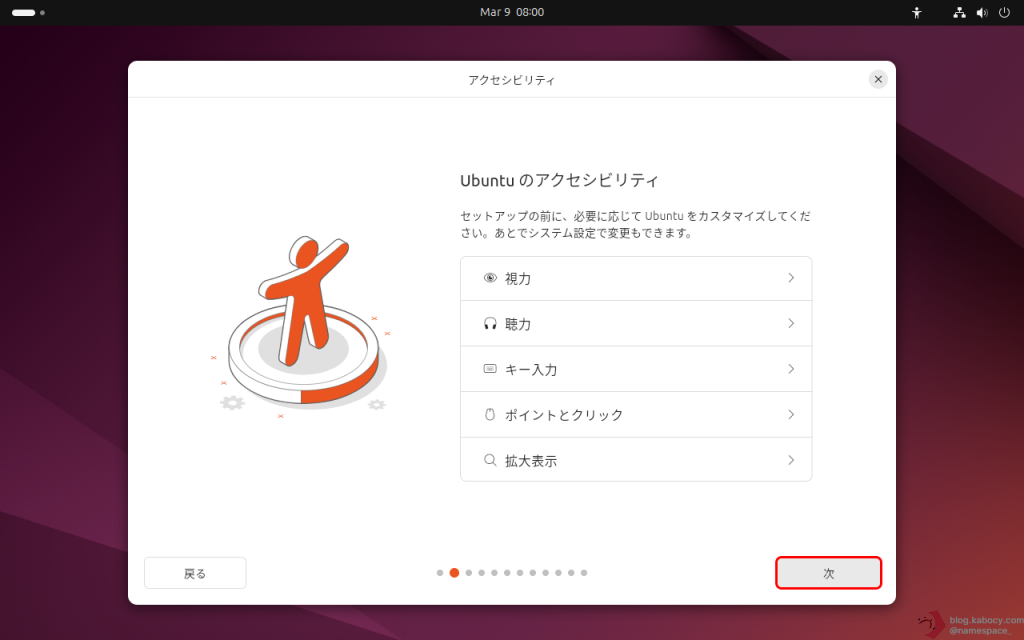
次に、アクセシビリティ設定の画面が表示されます。
必要に応じて、画面読み上げや視認性向上、キー操作補助などを設定できます。
▼ 今は設定を変更する必要がない場合にはこのまま「次」というボタンをクリックします。
キーボードを設定する
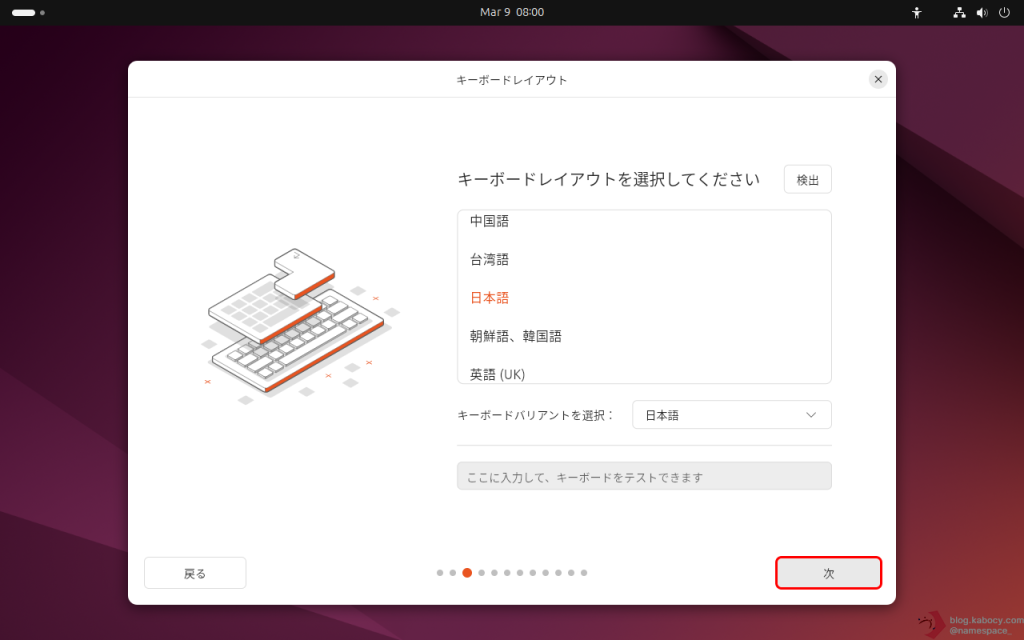
続いて、キーボードレイアウトを選択します。
日本語キーボードを使っている場合は、通常は 「日本語」 のままで大丈夫です。
ポイント
キーボード設定画面では、実際にキー入力を試せる場合があります。
記号の位置や配列が普段どおりか、ここで軽く確認しておくと安心です。
▼ 設定を確認して「次」というボタンをクリックします。
「ネットワークに接続」ではインターネットの接続方法を設定できます。
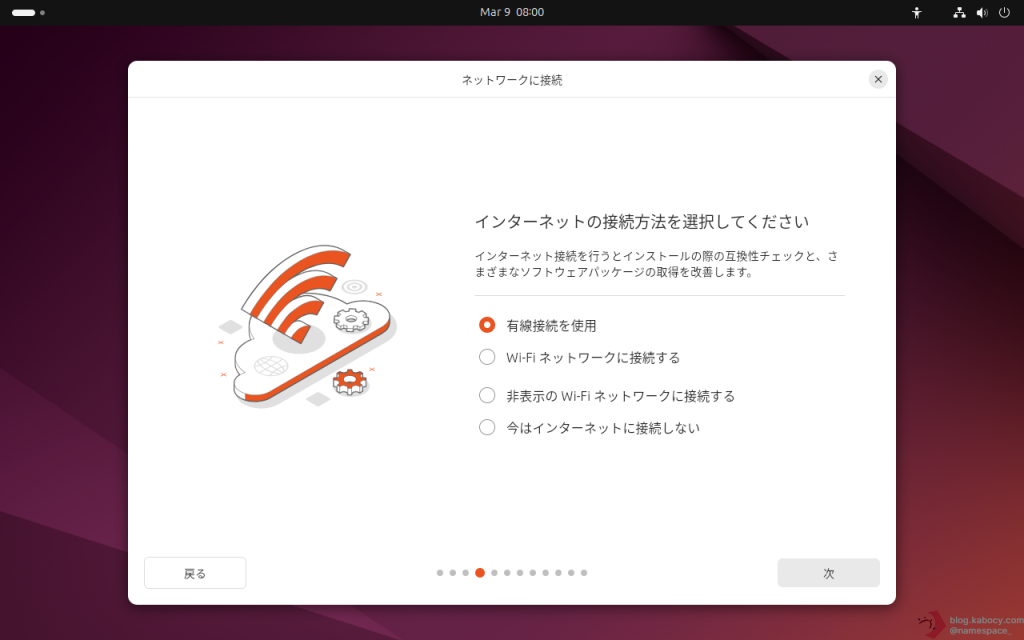
Wi-Fiを使用している場合
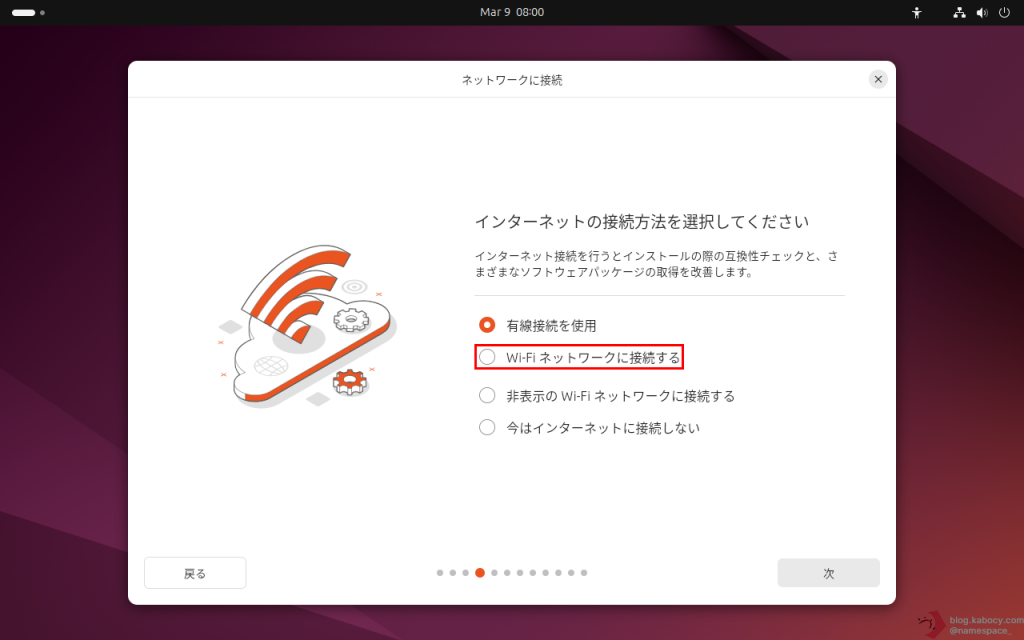
▼ Wi-Fiを利用してインターネットに接続している場合には「Wi-Fiネットワークに接続する」を選択します。
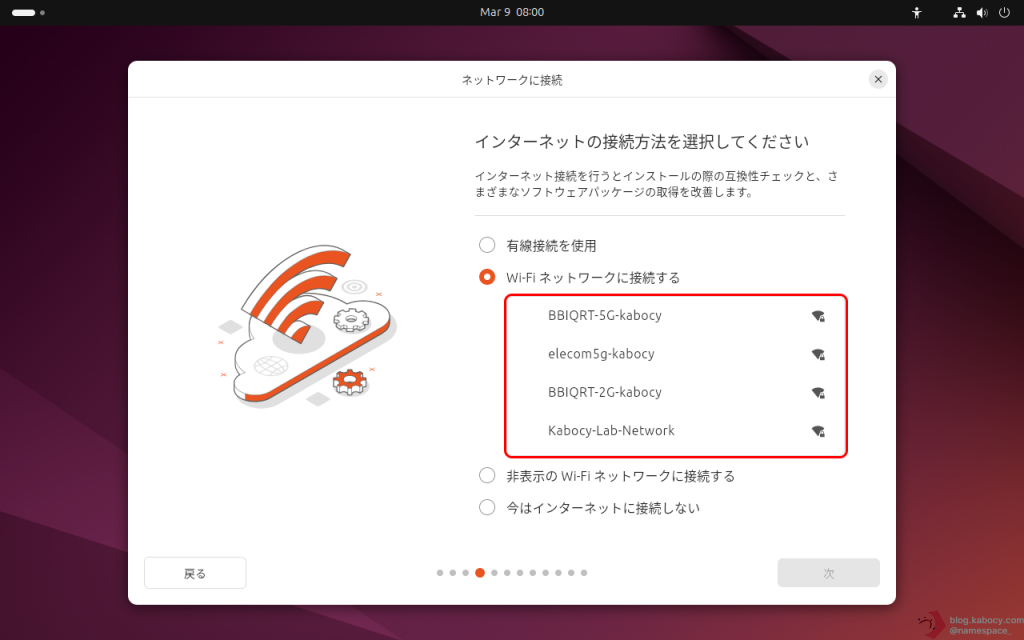
▼ すると現在検出可能なSSIDが表示されますので、リストの中から接続したいSSIDを探し、選択します。
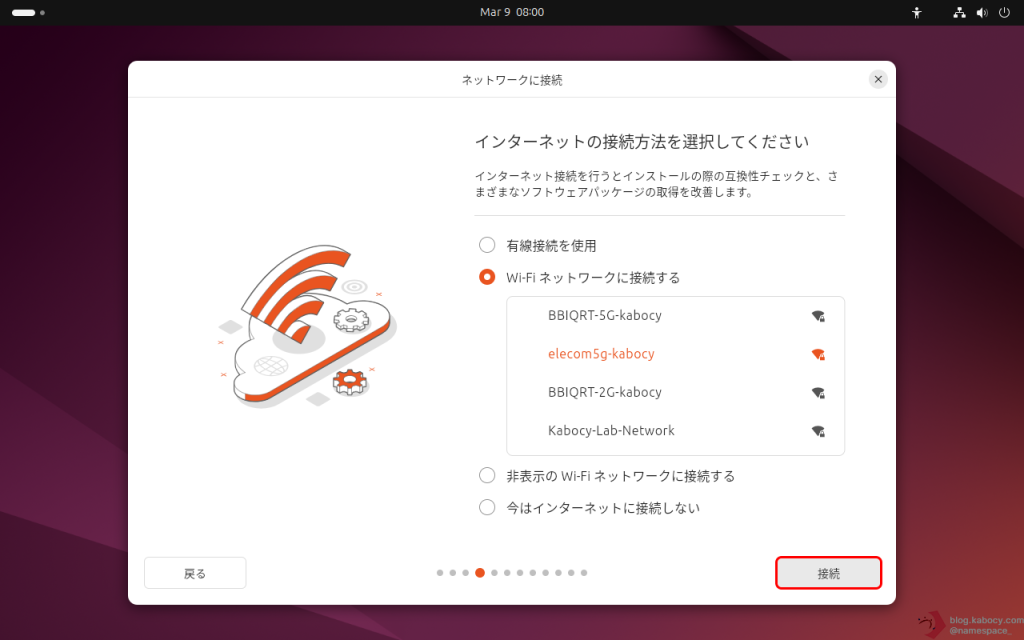
▼ 接続したいSSIDを選択したら「接続」というボタンをクリックします。
▼ 指定したSSIDのパスワードを入力します。
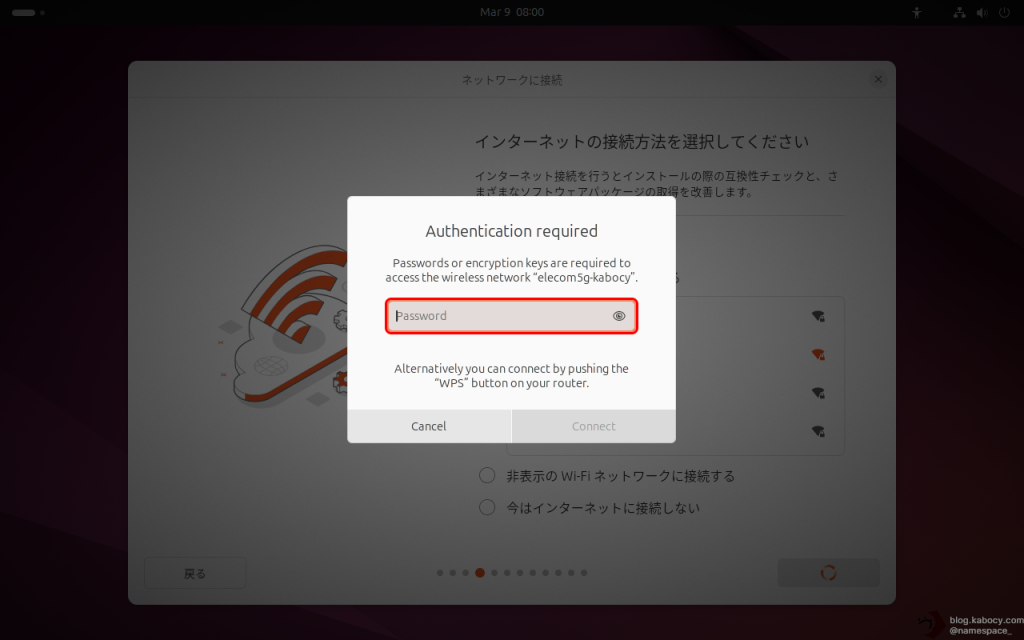
▼ パスワードを入力したら「Connect」というボタンをクリックします。
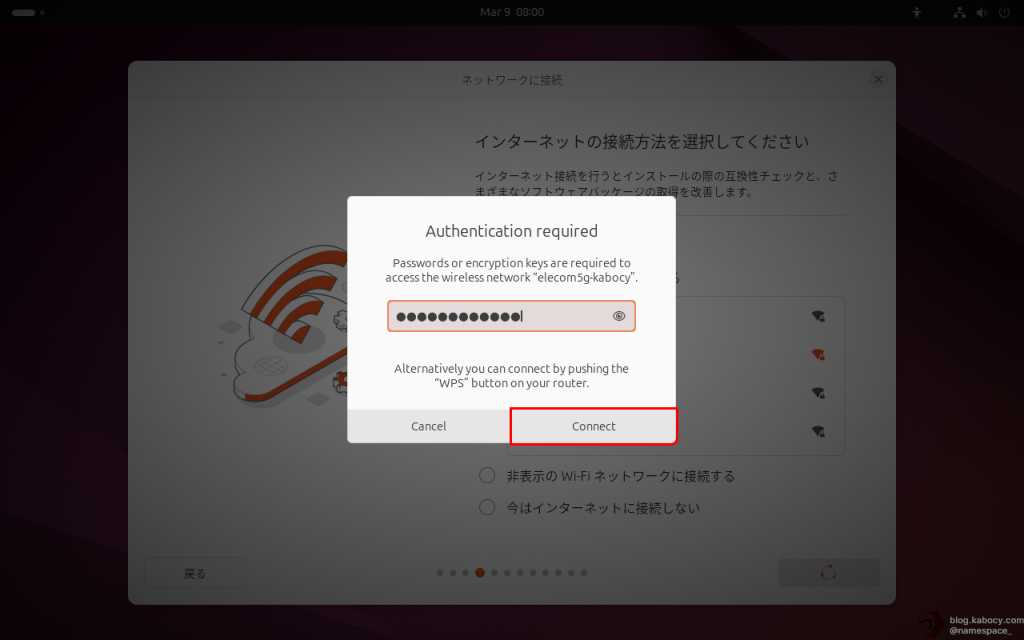
▼ 指定したWi-Fiネットワークへの接続を開始しています。
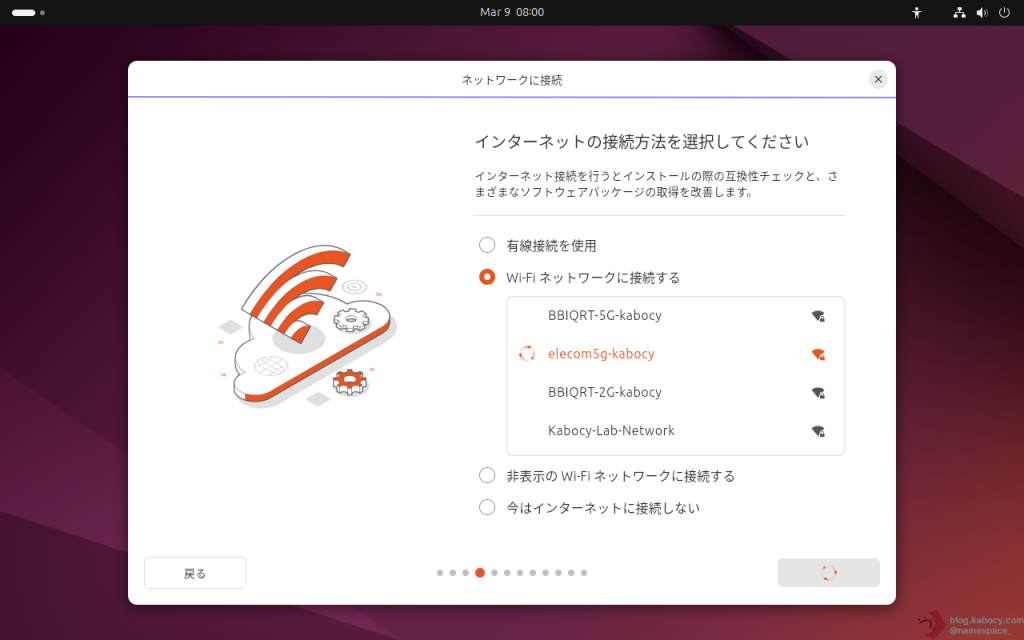
選択したSSIDの左側にチェックマークがついたら接続完了です。
▼ 画面上の「次」というボタンをクリックします。
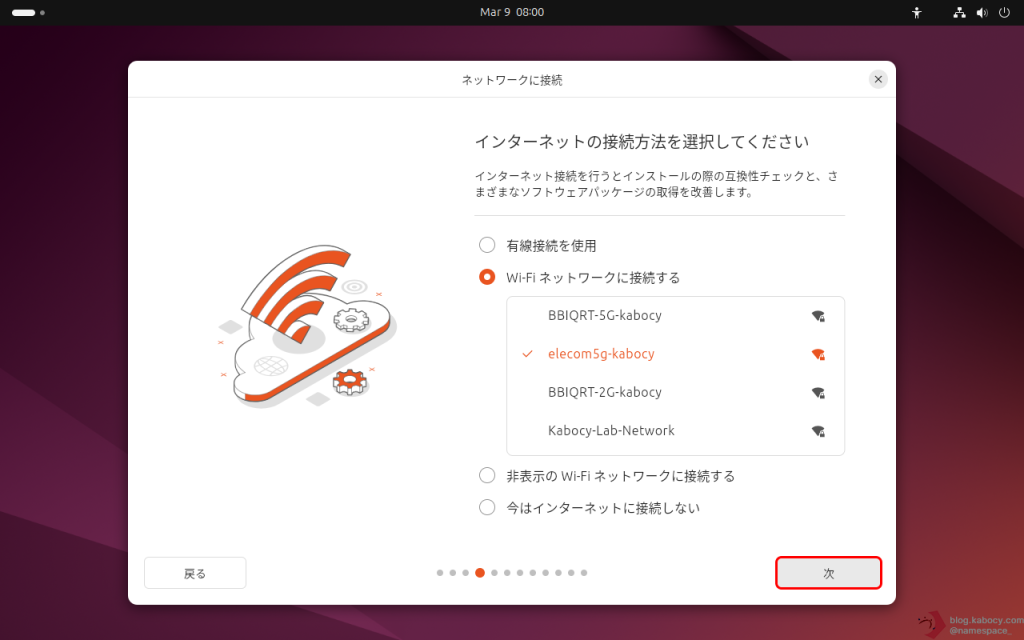
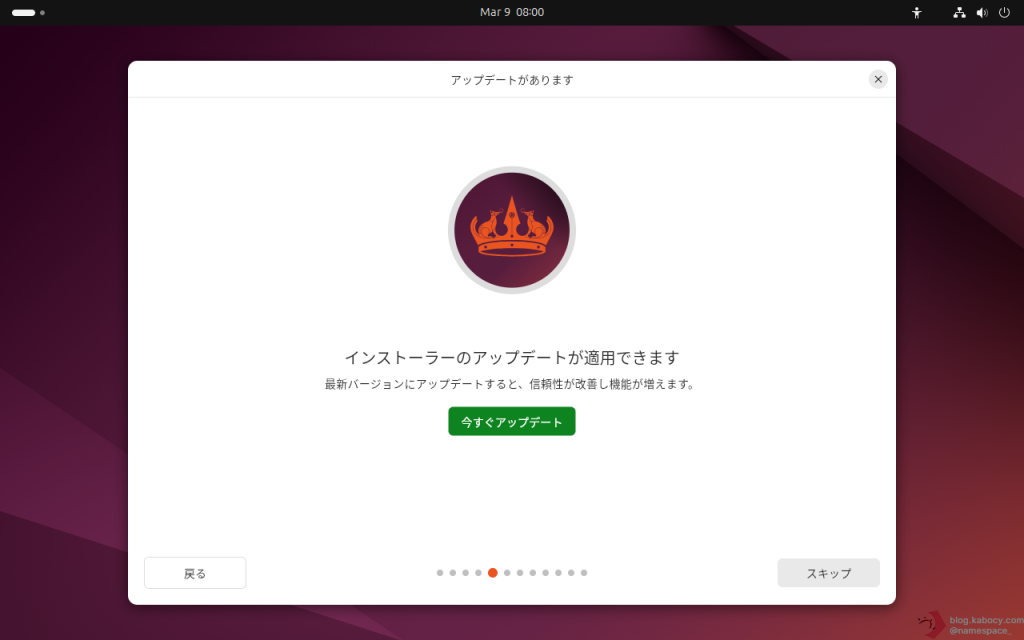
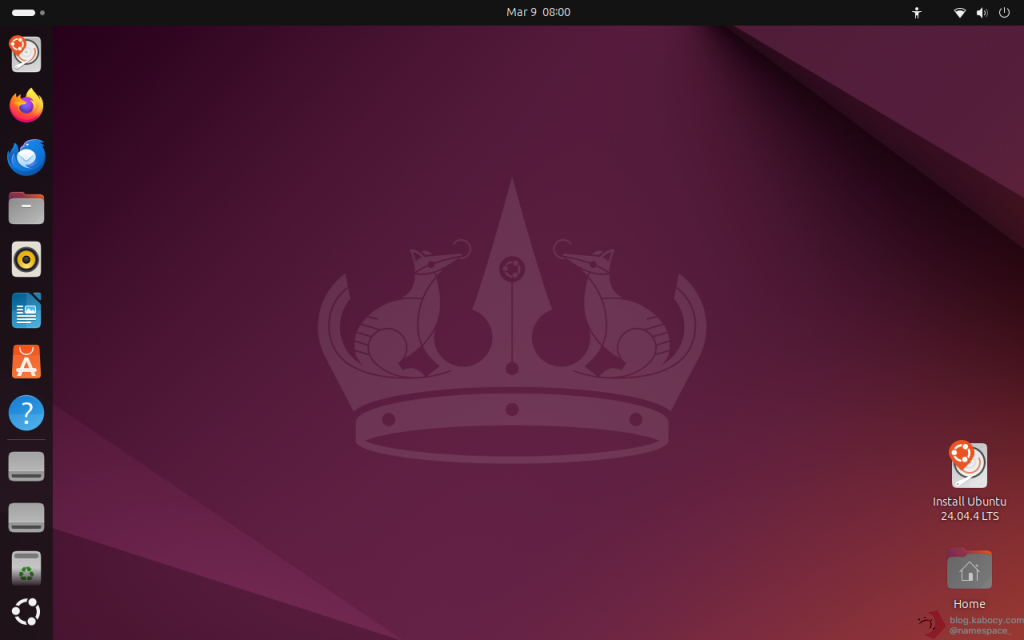
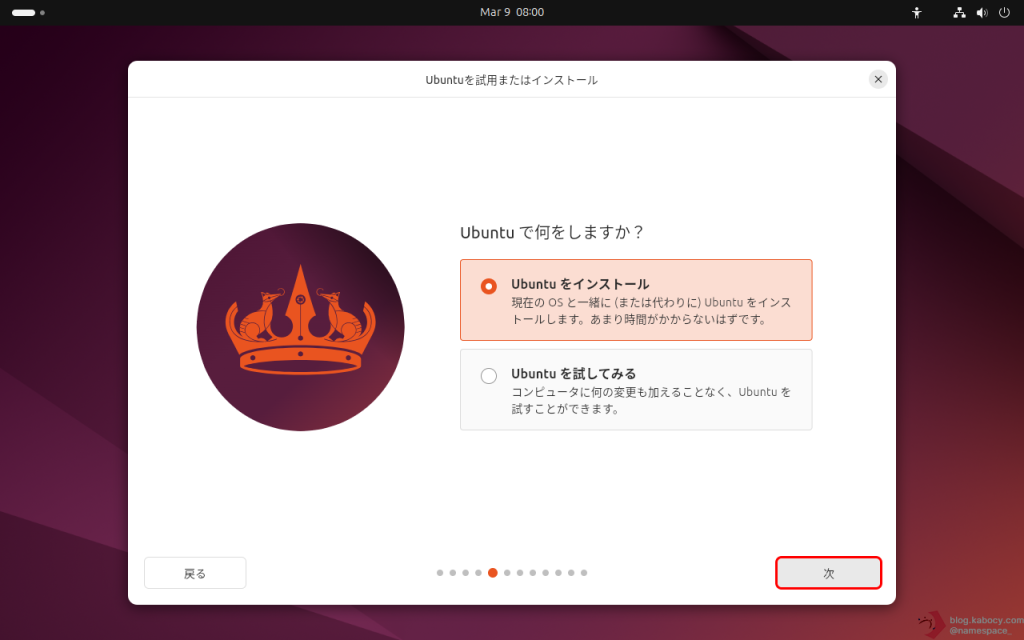
次に、Ubuntu をそのままインストールするか、まず試してみるかを選びます。
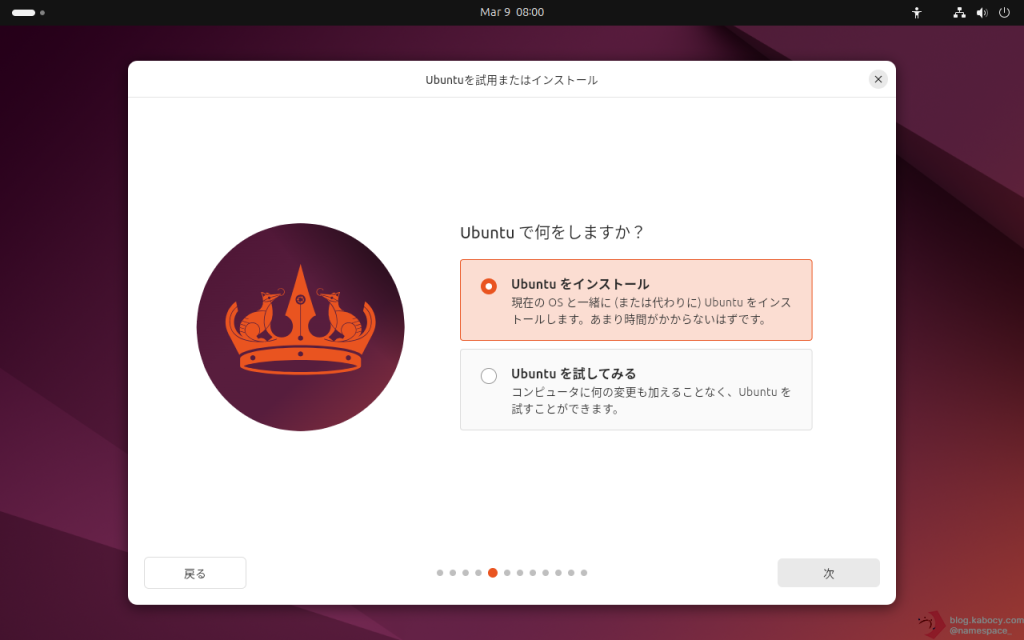
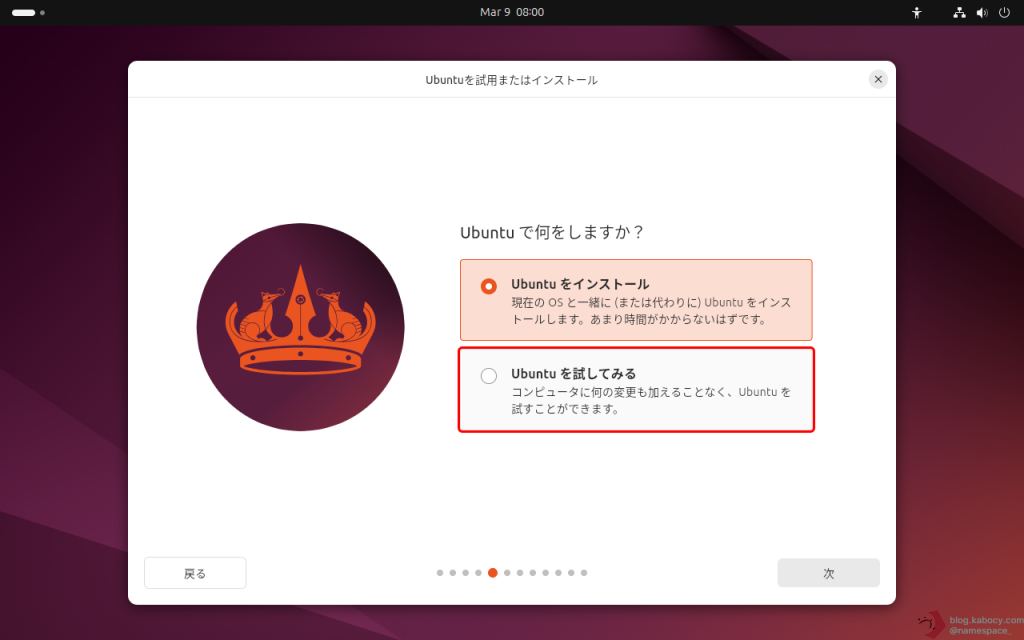
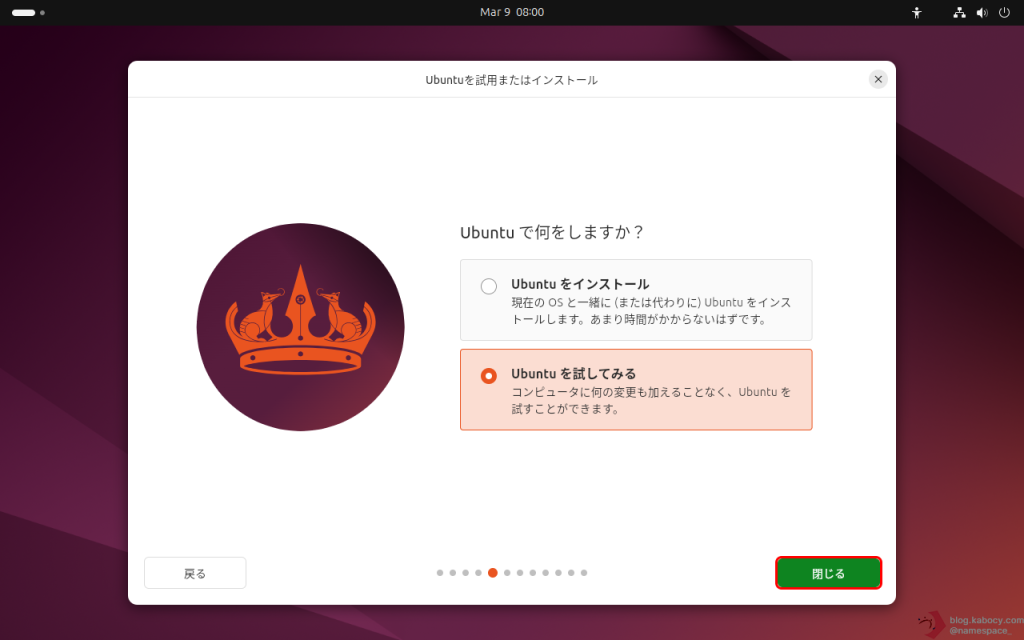
▼ インストールを継続するには「Ubuntu をインストール」が選択されていることを確認し、「次」ボタンをクリックします。
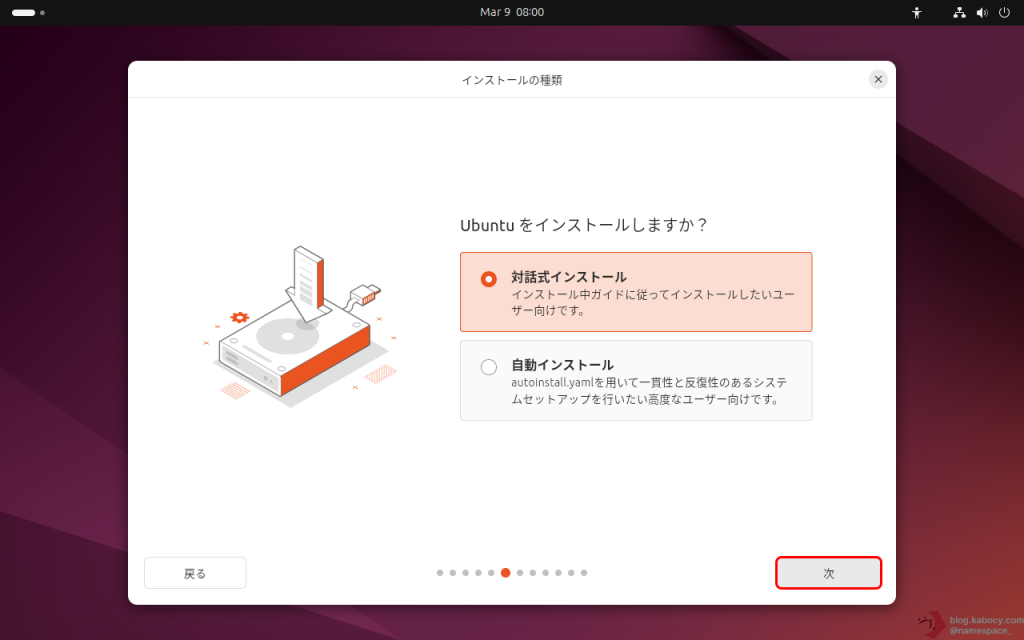
インストール方式を選択します。
▼ 「対話式インストール」が選択されていることを確認し「次」ボタンをクリックします。
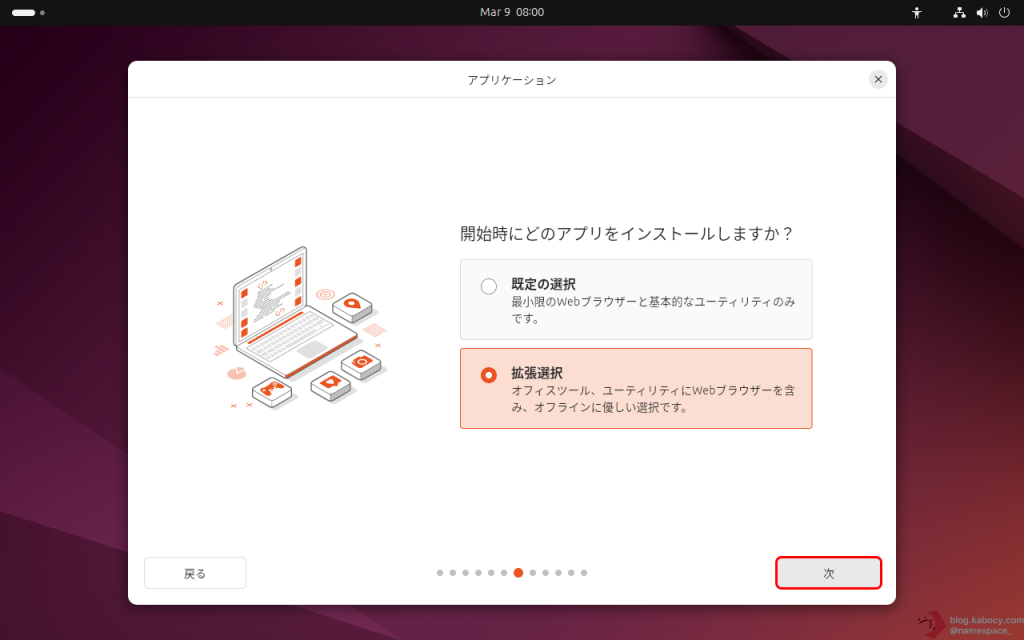
ここでは、インストールするアプリ構成や追加ソフトウェアの扱いを決めます。
「既定の選択」は一般的な利用に必要な標準アプリをインストールする構成です。迷ったらこちらで問題ありません。
「拡張選択」は、より多くのアプリを最初から含めたい場合の構成です。
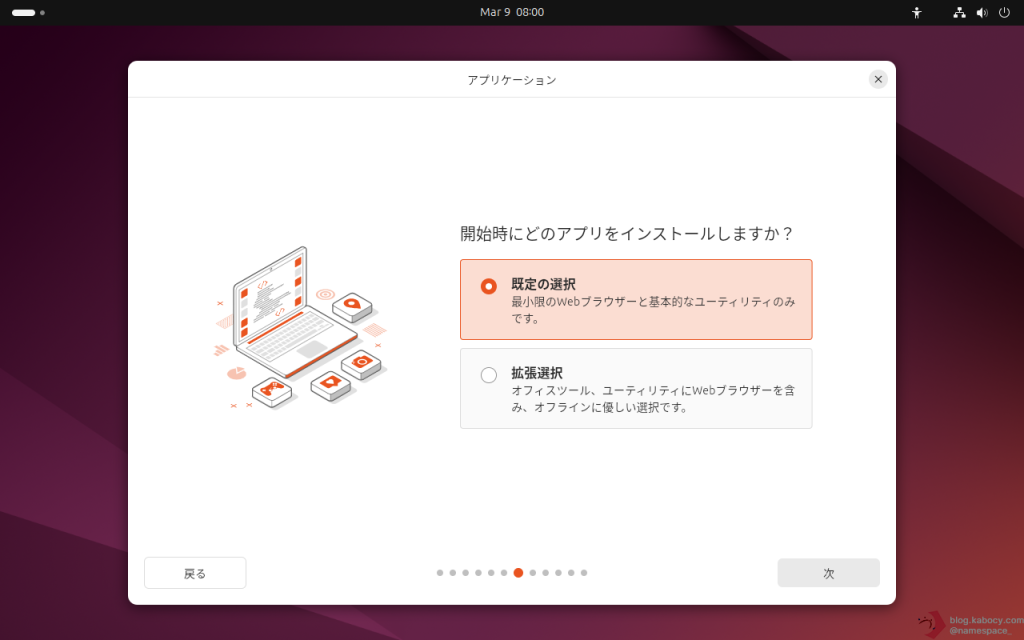
▼ 今回は「拡張選択」を選んでみました。(お好みの方で構いません。)
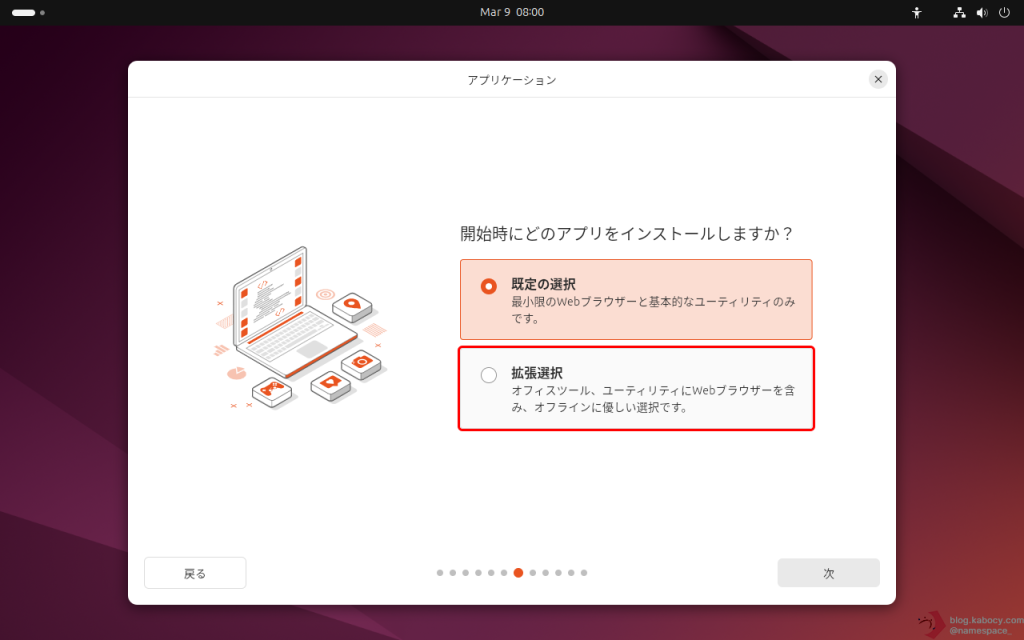
▼ 選択内容を確認し、「次」ボタンをクリックします。
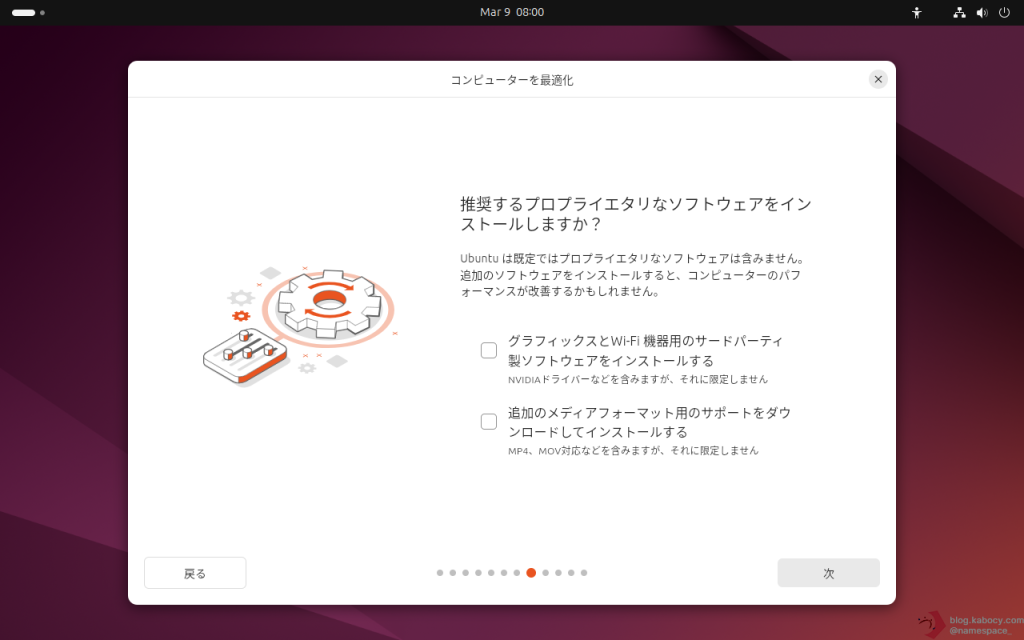
▼ 必須ではありませんが、「グラフィックスとWi-Fi 機器用のサードパーティ製ソフトウェアをインストールする」と「追加のメディアフォーマット用のサポートをダウンロードしてインストールする」にチェックをしておくことをお勧めします。
これによりプロプライエタリなドライバなどをインストールしたりいくつかのコーデックをインストールしてくれます。
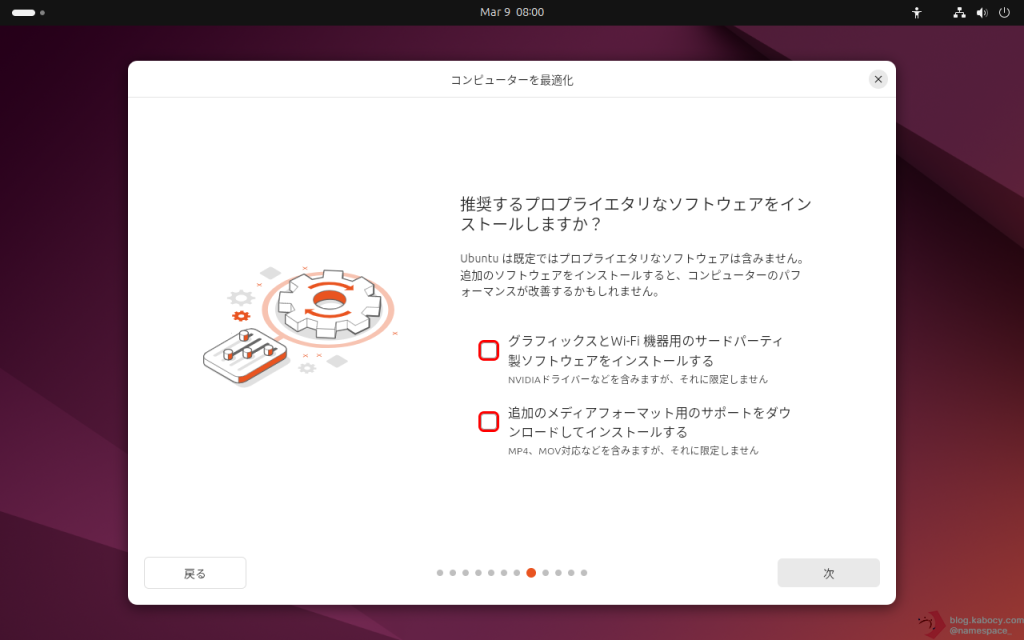
▼ インストールしたいオプションを選択します。
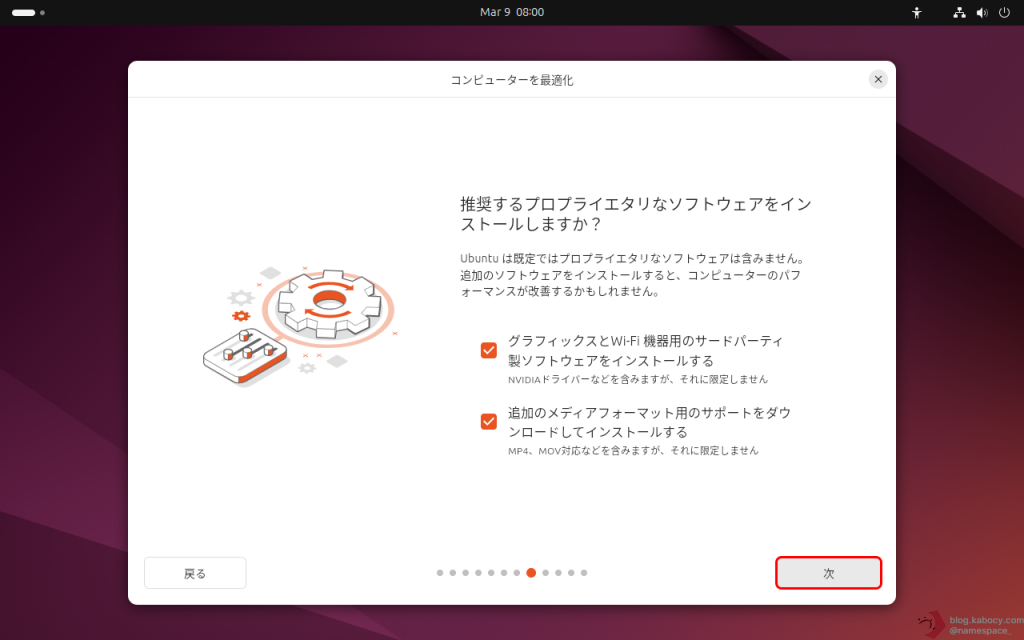
▼ 選択した内容を確認し「次」ボタンをクリックします。
続いてはインストールの種類を選択します。
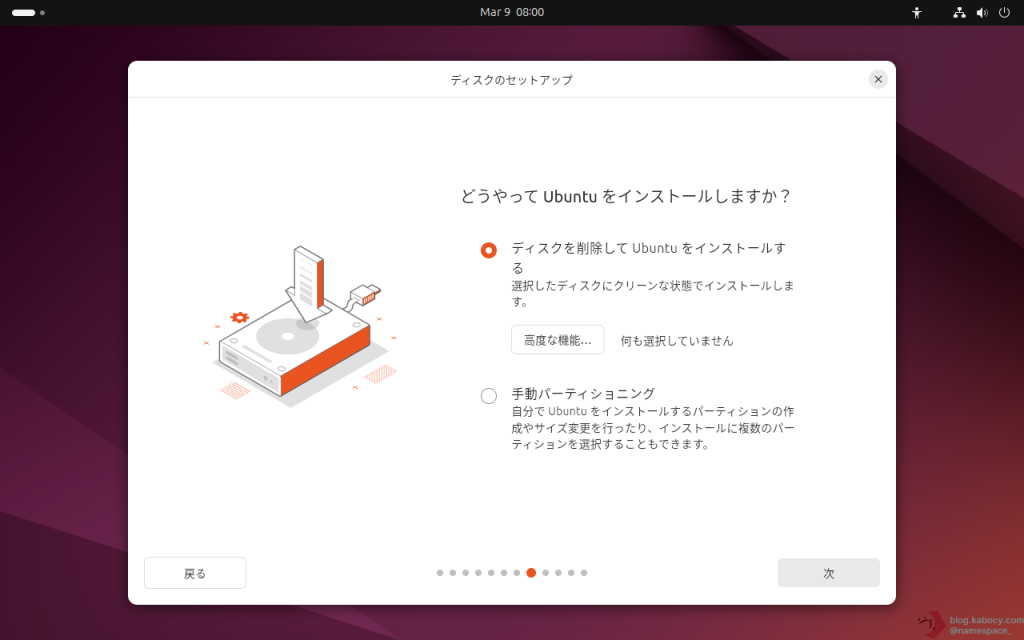
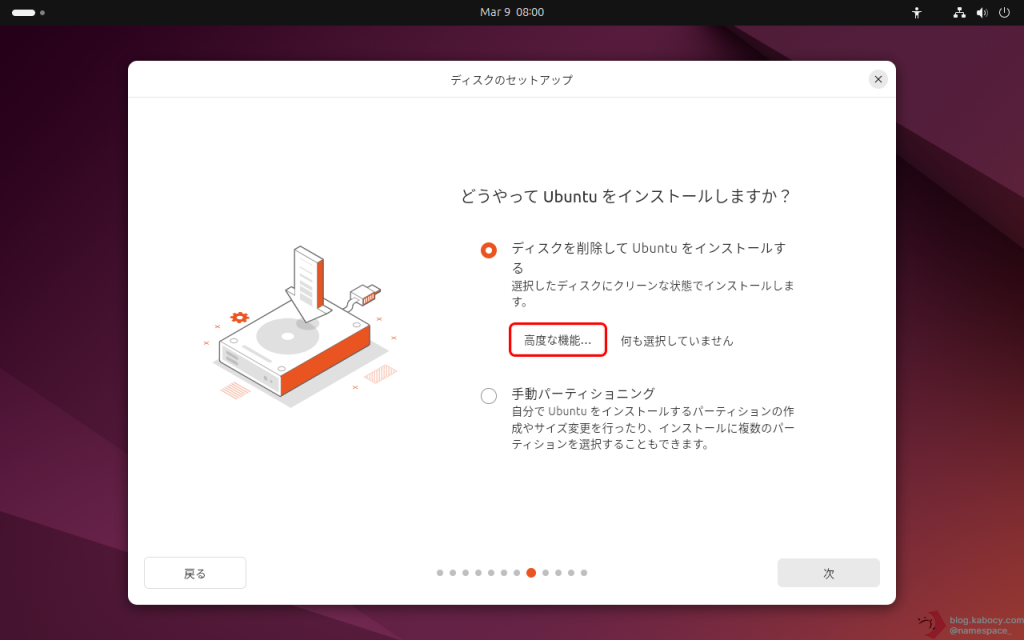
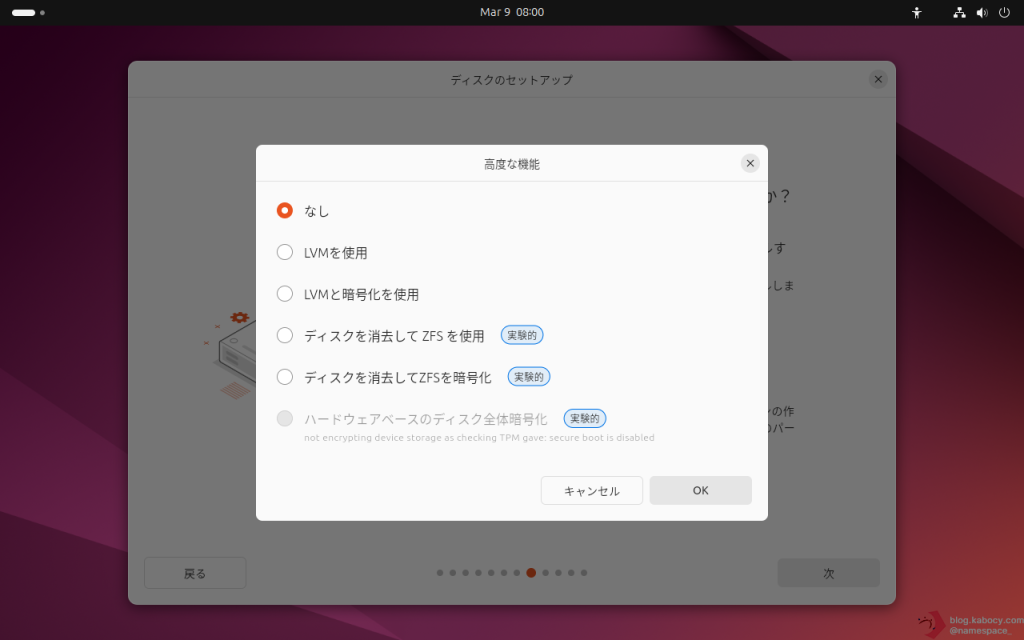
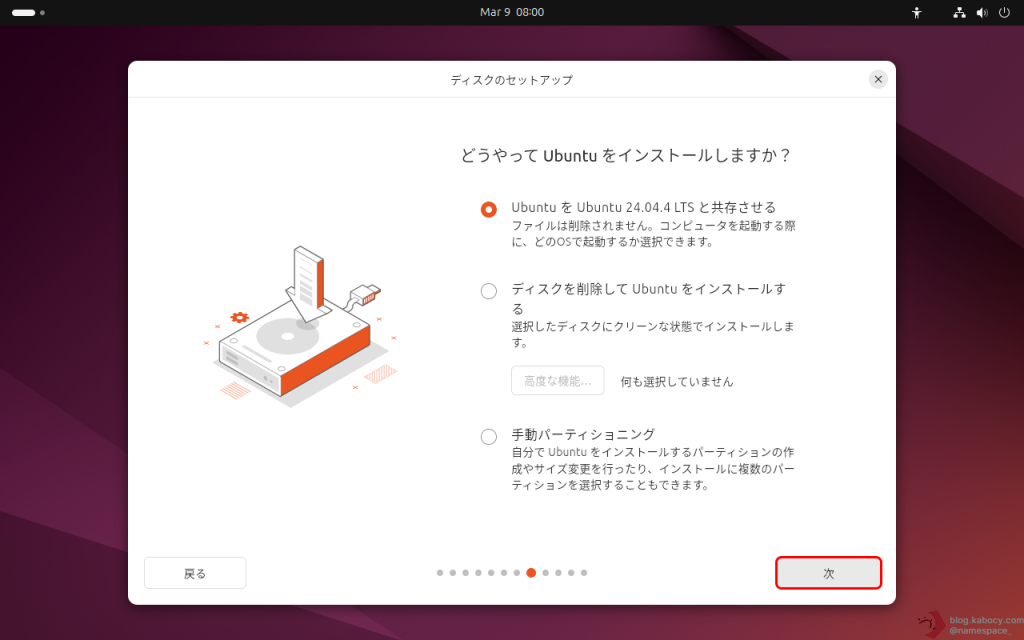
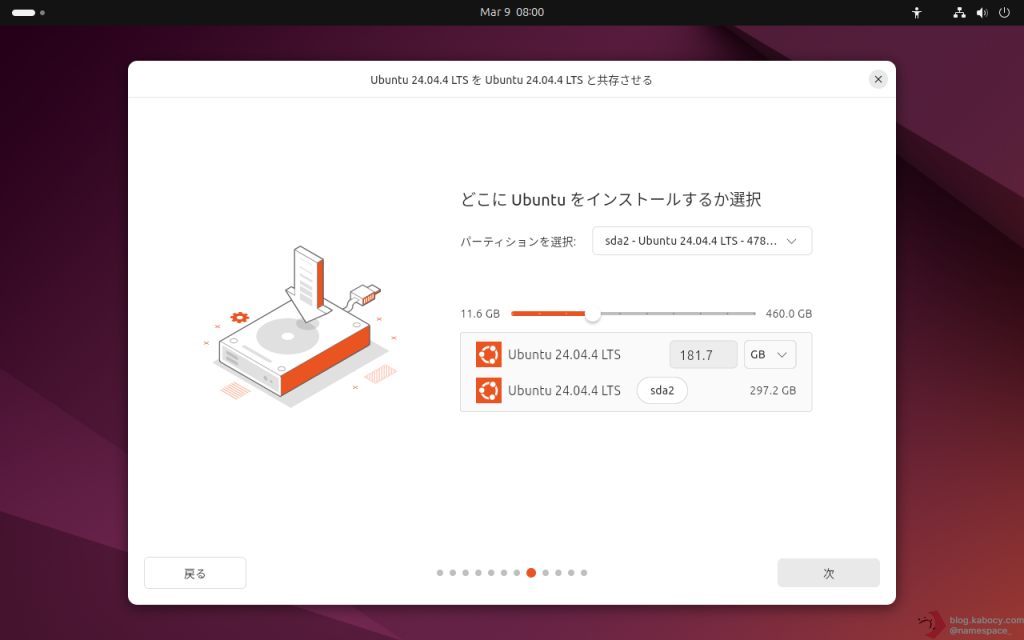
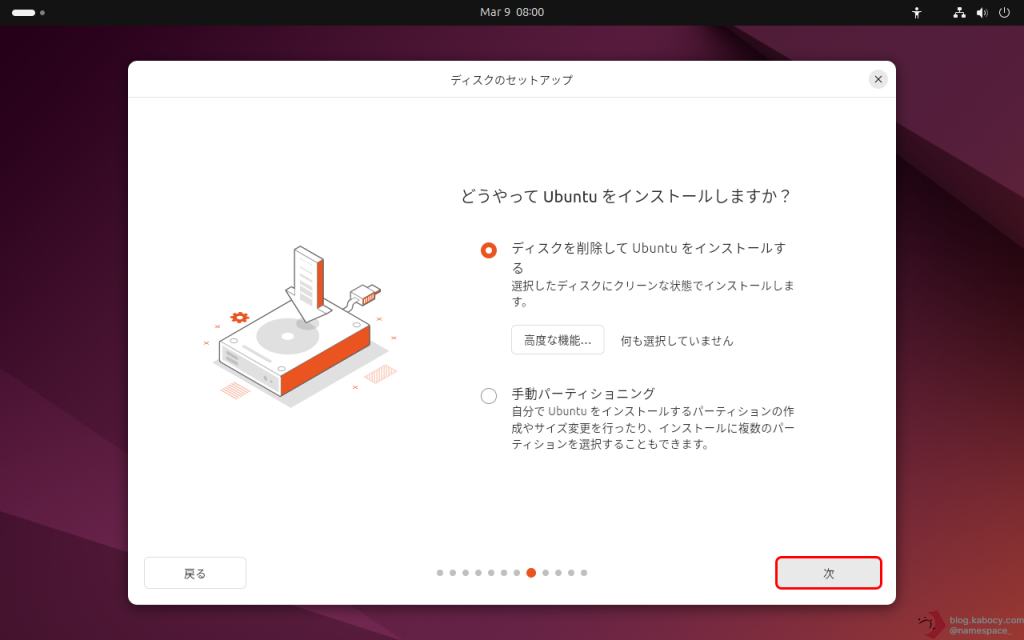
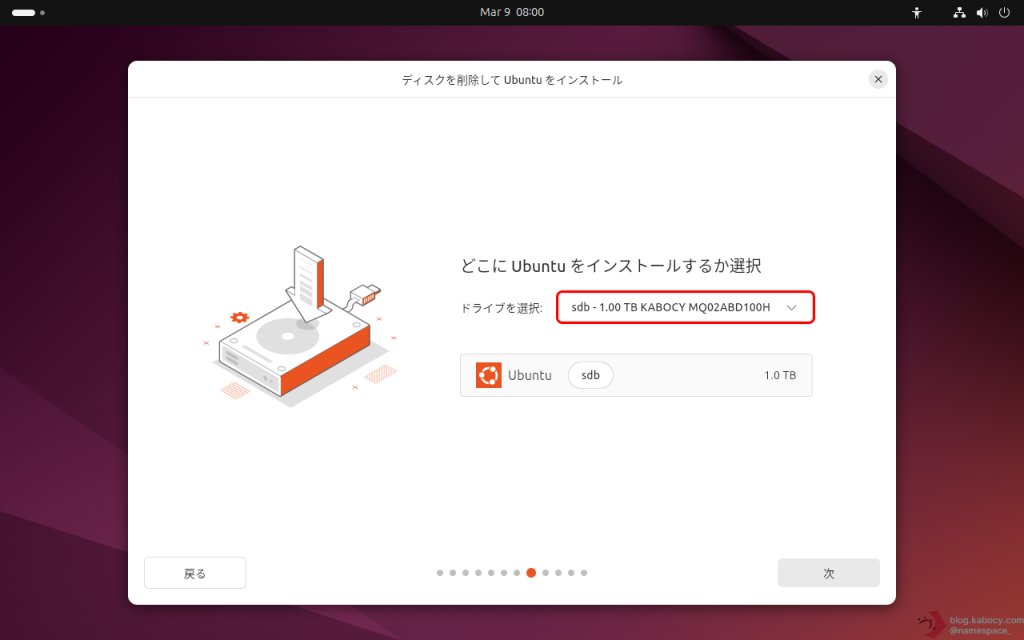
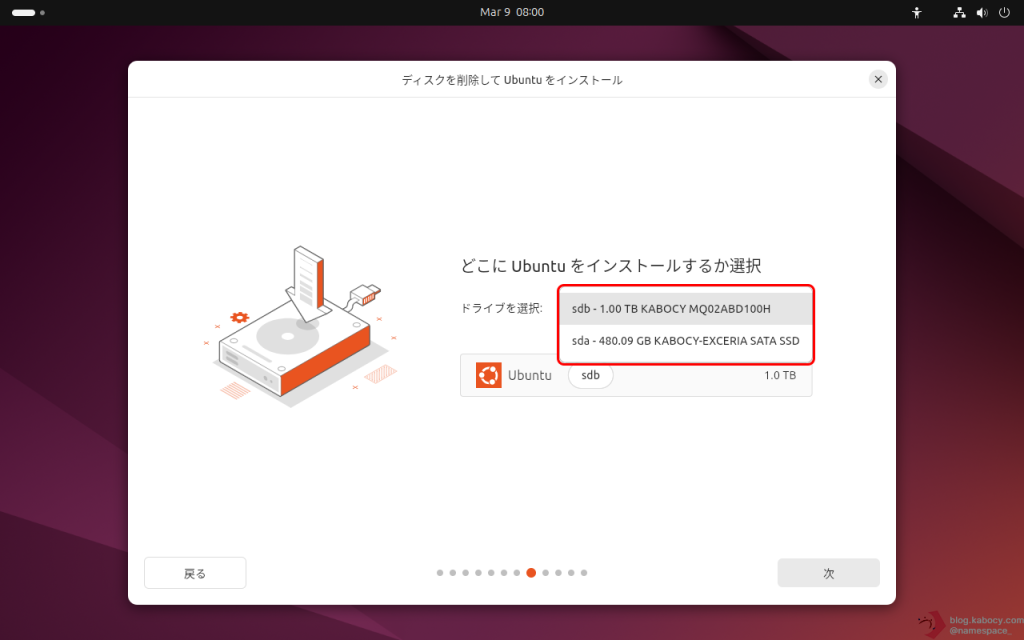
今回はディスク全体を削除し、Ubuntuをインストールするので、「ディスクを削除してUbuntuをインストール」を選択します。
「ディスクを削除してUbuntu をインストール」を選択しインストールすると、対象のストレージのデータはすべて削除されます。
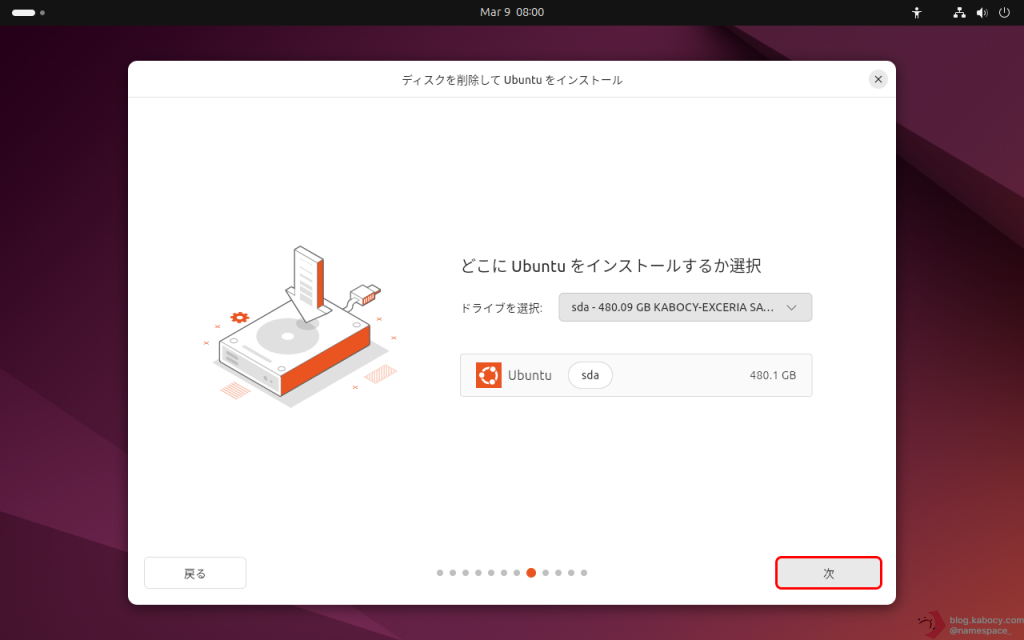
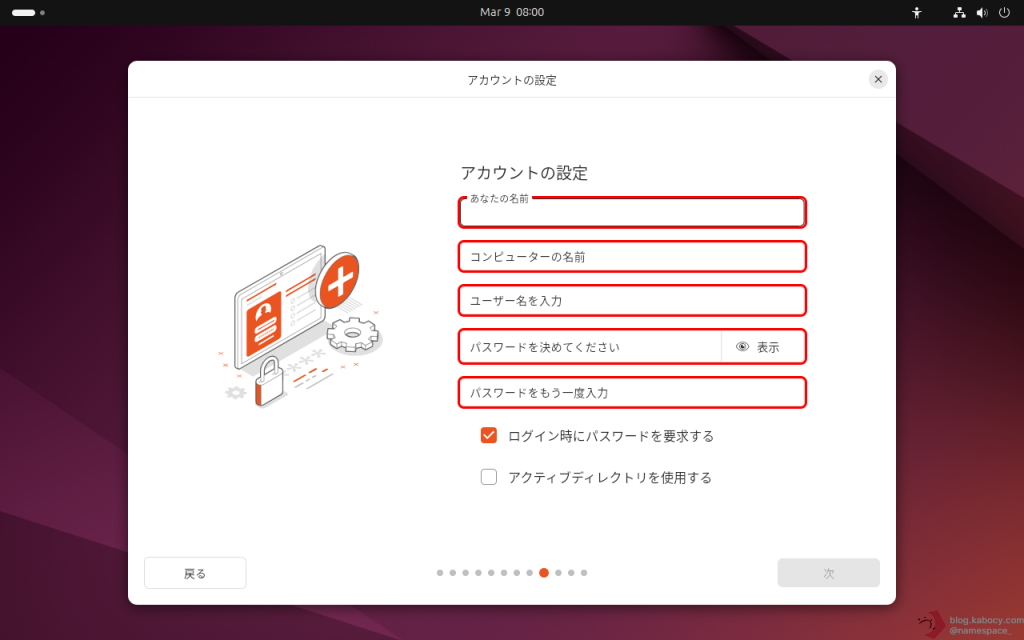
▼ ユーザの設定です。
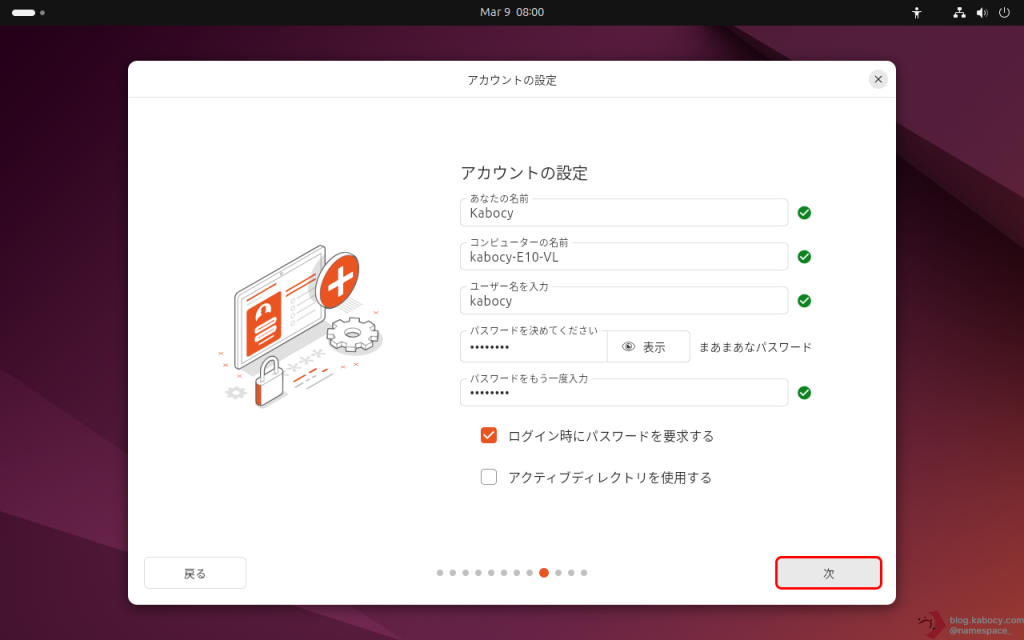
ユーザ名やパスワードなどを入力します。
▼ 入力を確認し「次」ボタンをクリックします。
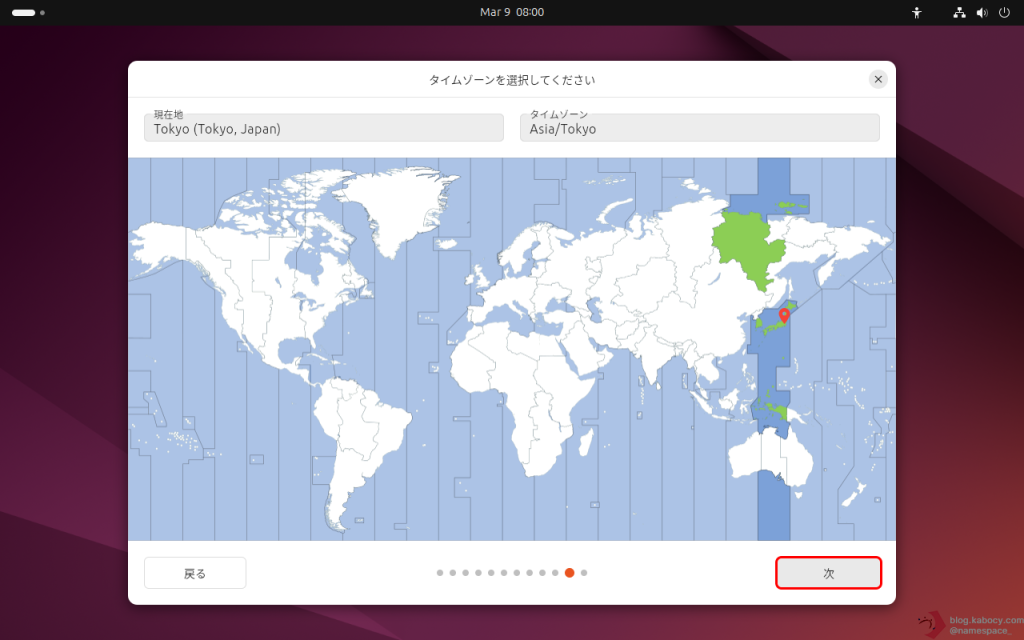
▼ タイムゾーン(使用する場所)を問われています。マップやプルダウンメニューから設定を行います。
ここでは「Tokyo」とします。指定が出来たら「続ける」をクリックします。
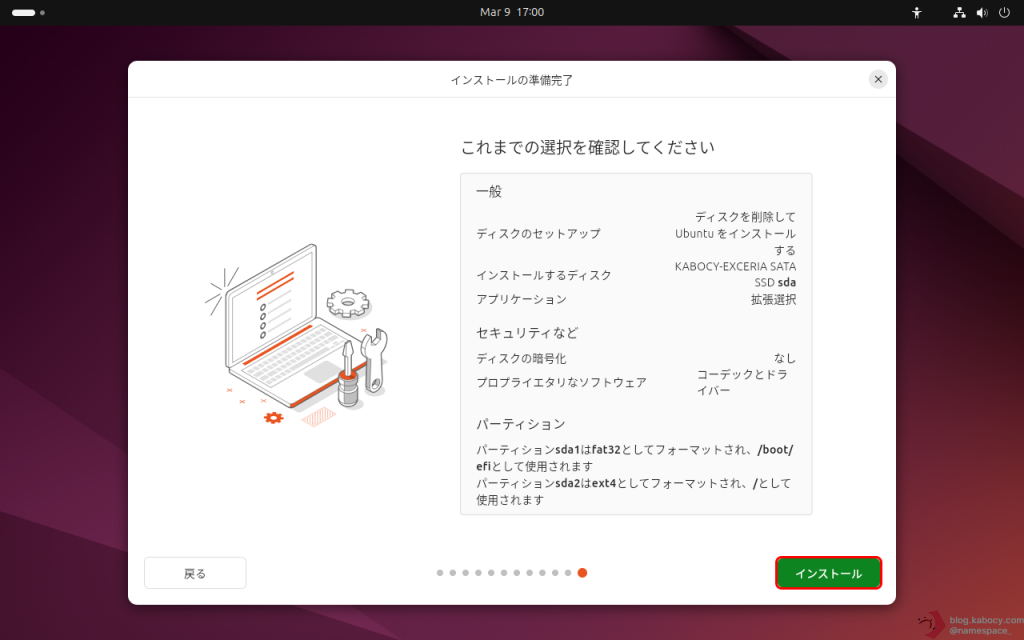
▼ これまでの選択が表示されます。内容を確認し、問題がなければ、「インストール」をクリックします。
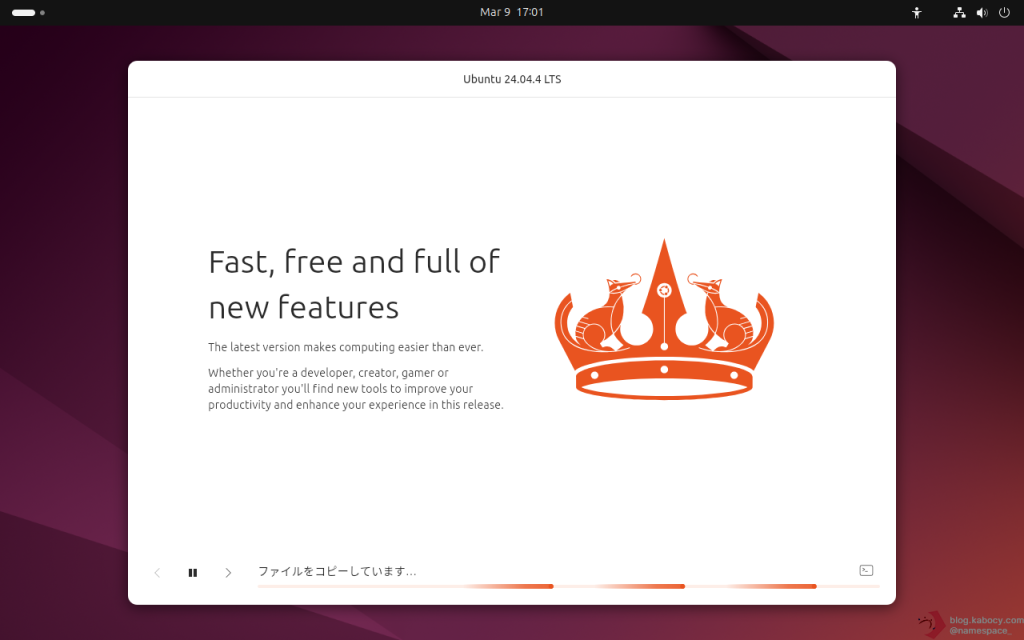
インストールが始まりました。
▼ 完了するまで暫く待ちます。
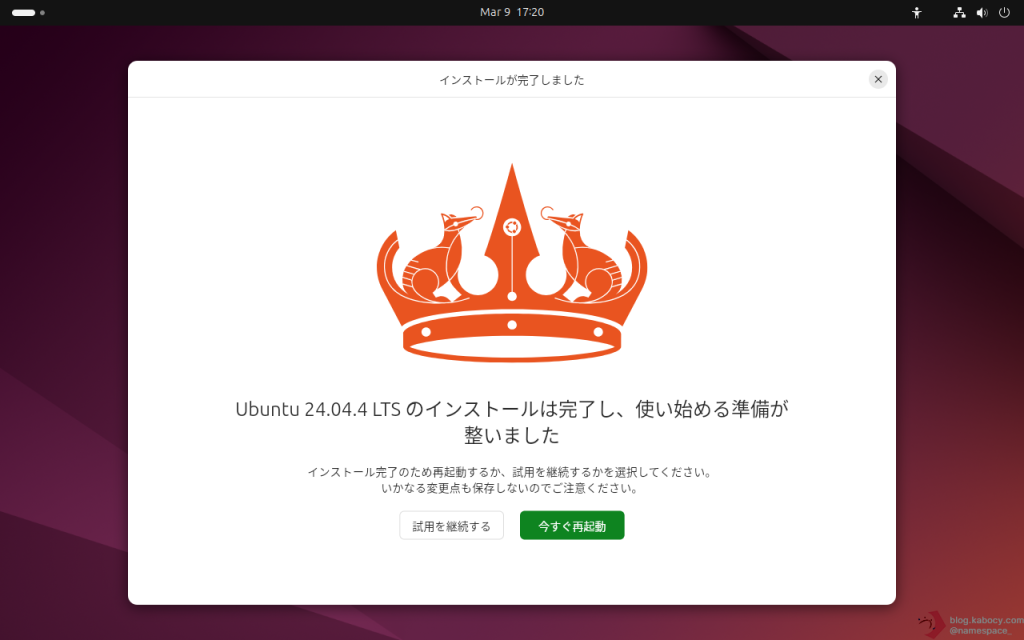
インストールが完了すると、再起動を求められます。
▼ 「今すぐ再起動する」をクリックして、PCを再起動させます。
▼ 「Please remove the installation medium, then press ENTER:」と表示されたら、インストールメディアをPCから取り外して、Enterキーを押下します。
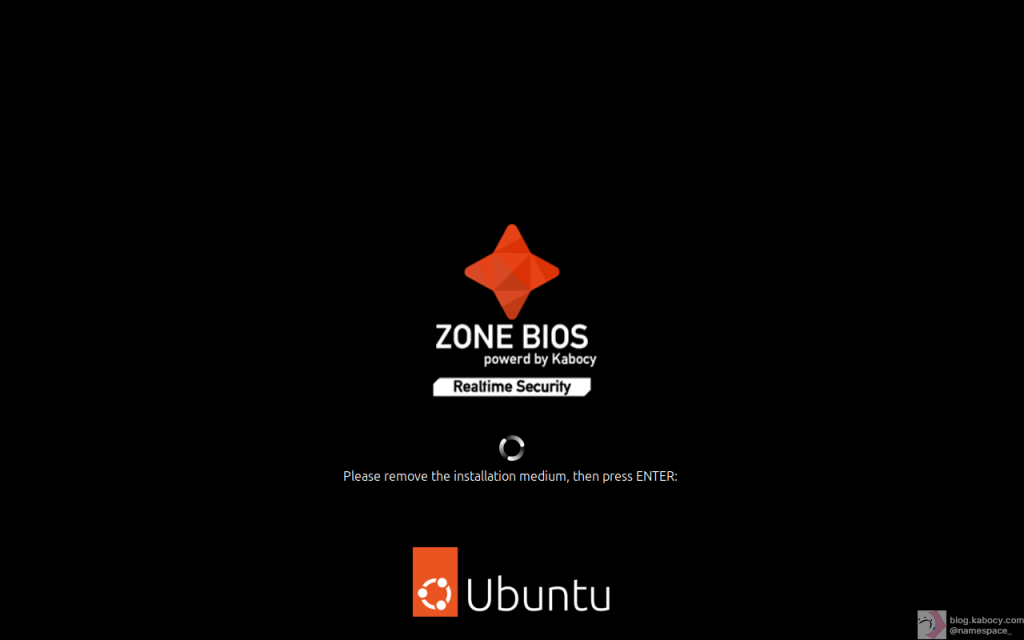
▼ PCは再起動します。