Ubuntu 24.04 LTSのインストール用USBメモリの作成が完了したら、次はそのUSBメモリからPCを起動します。
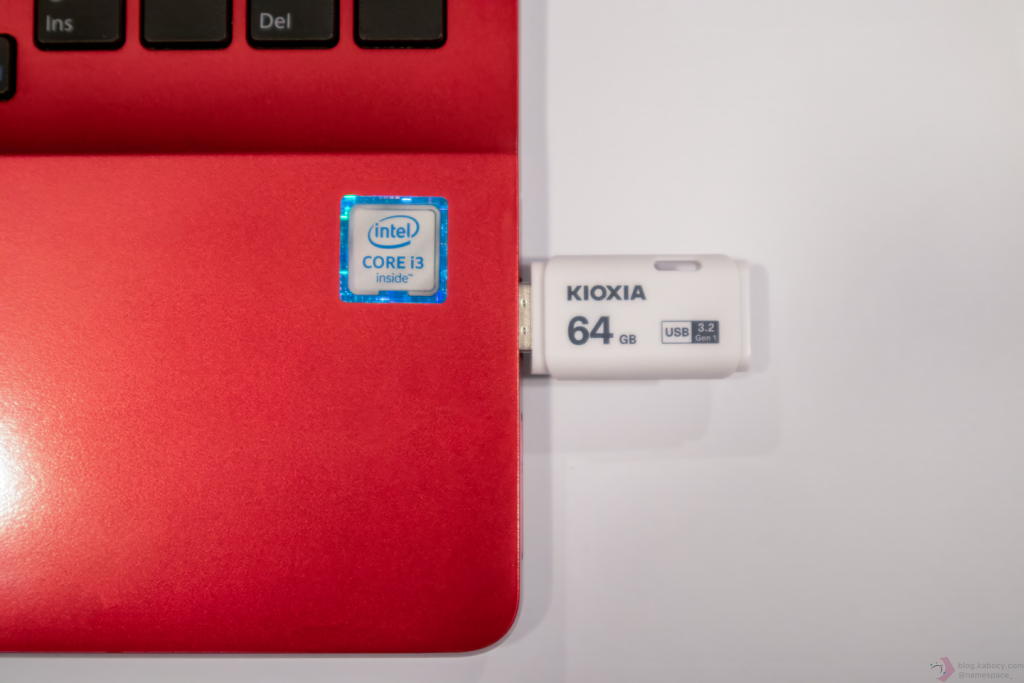
PCの電源を安全に落としたら、BIOSで起動順序を変更するかBoot Menuを開いてUSBメモリまたはDVDから起動します。
| メーカー | BIOS/UEFI セットアップ | Boot Menu | 備考 |
| Sony VAIO/ VAIO | F2 / Delete | F11 | モデルによって異なる |
| 富士通 | F2 | F12 | 一部モデルでは「FUJITSU」ロゴが表示された状態で、Enterキーまたはマウスをクリックすると起動メニューが表示される |
| NEC | F2 | F12 | |
| Panasonic | F2 | – | Let’s noteはBIOSで起動順序を操作する |
| 東芝/dynabook | F2 | F12 | |
| SHARP | F2 | – | |
| mouse | Delete / Esc | F7 / F11 / F12 | BIOSのベンダやPCのモデルにより異なる |
| Asus | F2 | Esc / F8 | 一部モデルではNovo ボタン・ホールで簡単に起動メニューを表示できる |
| Lenovo | F1 / Enter | F12 | |
| HP | F10 | F9 | HPのUEFI(BIOS)はよくできている |
| DELL | F2 | F12 | |
| Microsoft | 音量↑ / F4 | 音量↓ / F3 | 音量ボタンがある場合には音量ボタンで操作する。音量ボタンがないモデルはF4とF3で。 |
| Apple | – | Option(alt) |
以上が主要メーカーのBIOS(UEFI)セットアップ、Boot Menuへの入り方です。
ただし、同じメーカーやシリーズでもPCのモデルによってキーが異なる場合があります。
▼ Boot MenuでUSBメモリ(またはDVDドライブ)を指定して起動します。

▼ BIOSで起動順位を変更した場合には、インストールが完了した時点で起動順序を元に戻しましょう。

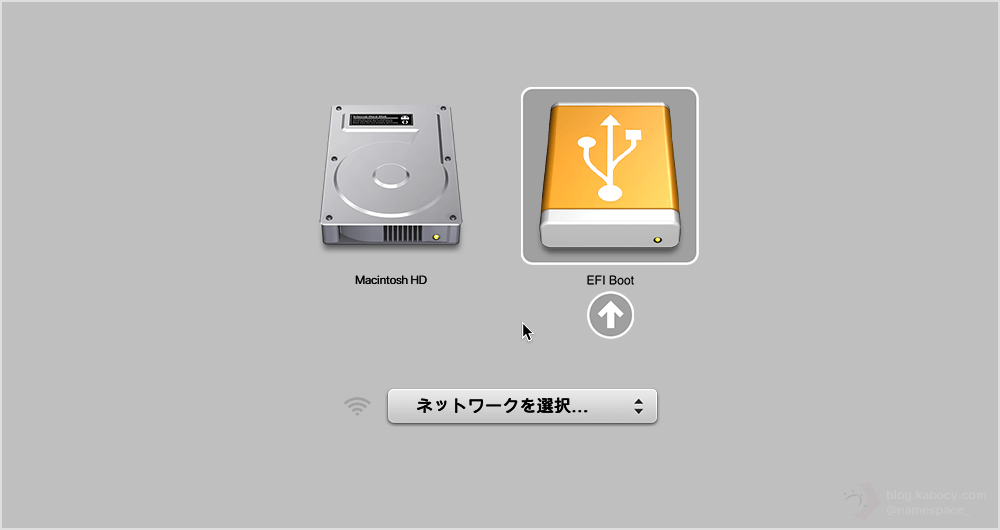
▼ Macをお使いの方は起動時に alt(option)キーを押し続けながら、Macを起動させます。
Apple Startup Utilityが立ち上がったら、「EFI Boot」と書いてあるアイコンを選択します。